


Пошаговая установка расширения .cfe в 1С
Расширение 1С — это файл с расширением .cfe, который добавляет в программу новые возможности или изменяет работу существующих функций без изменения основной конфигурации.
После скачивания файла, его можно установить самостоятельно через интерфейс 1С. В этой инструкции покажем куда зайти, как выбрать файл и что сделать после установки.
Откройте раздел «Расширения»
Установку расширений нужно выполнять под пользователем с полными правами. Запускаем 1С и переходим в меню «Печатные формы, отчеты и обработки». В зависимости от версии 1С этот пункт находится в одном из следующих разделов:
| Название программы 1С | Перейдите в меню |
|---|---|
| Бухгалтерия 3.0 | Администрирование ➔ Настройки программы ➔ Печатные формы, отчеты и обработки ➔ Расширения |
| Управление торговлей 11.4 и 11.5 Комплексная автоматизация 2.4 и 2.5 ERP Управление предприятием |
НСИ и администрирование ➔ Администрирование ➔ Печатные формы, отчеты и обработки ➔ Расширения |
| Управление нашей фирмой 1.6 и 3.0 Розница 3.0 |
Настройки ➔ Администрирование ➔ Печатные формы, отчеты и обработки ➔ Расширения |
| Зарплата и управление персоналом 3.0 и 3.1 | Администрирование ➔ Печатные формы, отчеты и обработки ➔ Расширения |

Загрузка расширения из файла
Нажимаем кнопку «Добавить из файла…». На экране может появиться форма «Предупреждение безопасности», просто нажимаем «Продолжить»
При подключении расширения конфигурации рекомендуется обращать внимание на источник, из которого был получен файл расширения. Если вы не уверены в содержимом расширения или в его источнике, то расширение не рекомендуется подключать к программе.
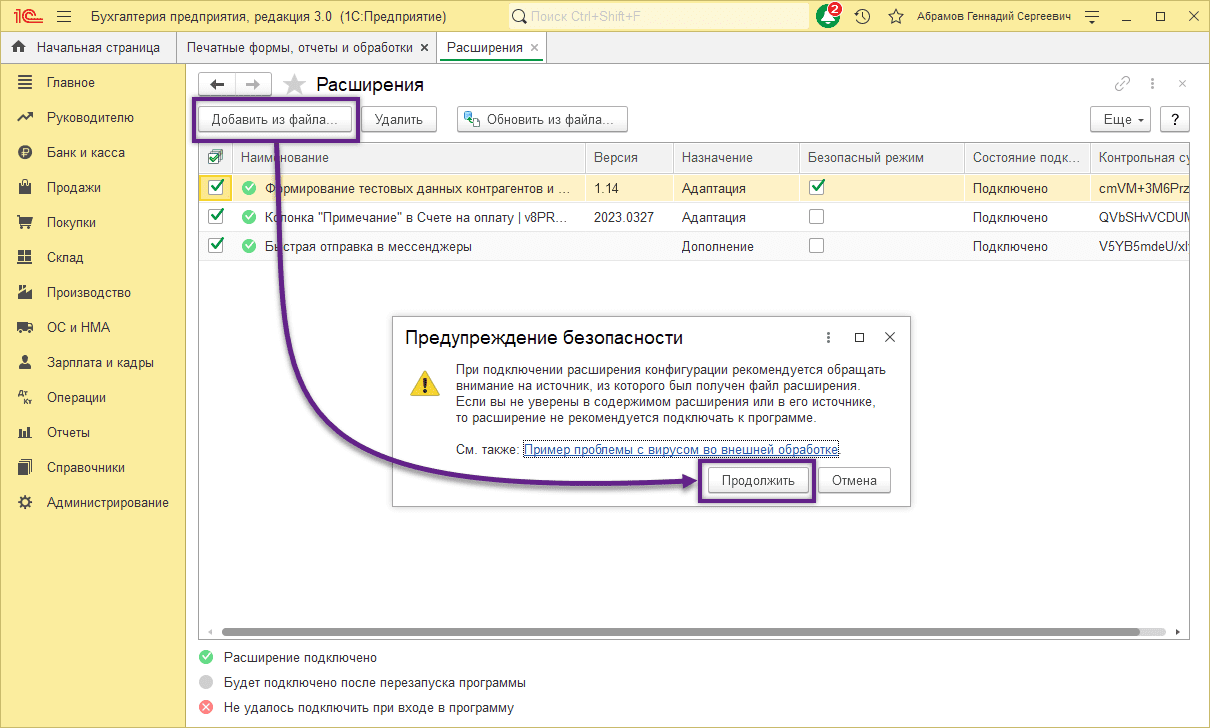
На следующем шаге выбираем файл с расширением (*.cfe), который скачали из интернета или получили от программиста и нажимаем кнопку «Открыть»…

Снимите галочку «Безопасный режим»
Чтобы в расширении работали все функции снимите галочку «Безопасный режим». Если этого не сделать, то расширение может частично или полностью не работать, т.к. 1C будет блокировать выполнение некоторых процедур (например: работу с файлами, получение данных из интернета, изменений прав пользователей)

Перезапустите 1С
Теперь осталось перезапустить 1С. Расширение должно будет автоматически подключиться и с ним можно будет работать. Если при работе возникнут какие-то вопросы, то всегда можете обратиться в отдел технической поддержки через чат на сайте.
Расширение устанавливается в информационную базу на одном компьютере. На других компьютерах оно появиться автоматически, после того как пользователь закроет и заново откроет программу 1С.

Проверяем установку расширения
После перезапуска 1С можем сразу проверить работу расширения.
Если новый функционал не появился, то проверим корректность установки. Переходим в меню «О программе ➔ Информация для технических специалистов» и смотрим список «Активные расширения конфигурации» в нем должно быть указано расширение, которое было установлено. Кроме того, обратите внимание нет ли каких-либо ошибок:

Видеоинструкция по установке расширения в 1С
Таймкоды видео: нажмите на время, чтобы перейти к нужному моменту.
- Переход в пункт меню
- Выбор файла расширения
- Отключение безопасного режима
- Перезапуск 1С